Mostrando postagens com marcador Motherboard. Mostrar todas as postagens

domingo, 31 de janeiro de 2010

BIOS Firmware


O BIOS (Basic Input/Output System) contém instruções básicas para interagir com os módulos de hardware, tais como os controladores da motherboard. O BIOS é um software que é executado por um computador quando é ligado pela primeira vez.
 

A motherboard contém um chip de BIOS com a forma de uma onboard PROM, EPROM ou memória flash. Quando o computador é ligado, ele executa os testes de diagnóstico sobre os dispositivos de hardware do computador, como o disco rígido, FDD, e a memória. Ele procura por outros BIOS nas placas plug-in, e cuida deles. Em seguida, carrega o sistema operativo e passa o controlo para o OS. O BIOS aceita pedidos dos drives, bem como das aplicações, como mostrado na figura abaixo:

O BIOS é também conhecido como PC firmware por ser integrado na motherboard

Firmware em cartões de adaptador: Um computador pode conter vários chips de BIOS firmware. O BIOS da motherboard é normalmente usado para acessar aos componentes básicos de hardware como o teclado, drives de disquetes e os controladores do disco rígido. Os adaptadores de cartões como SCSI, RAID e placas de vídeo podem incluir no seu software um próprio BIOS.


O Firmware é geralmente disponíveis em diferentes formas:

1. EPROM (Erasable Programmable ROM), para a actualização da BIOS usando a EPROM, pode precisar de obter um novo chip do fabricante. 

2. EEPROM (Electrically Erasable Programmable ROM), pode actualizar o firmware utilizando uma BIOS EEPROM usando "boot to floppy", e executar o programa de actualização do firmware. 
3. Flash ROM - Mais rápido a reescrever o chip.

Os chips de BIOS típicos usados em motherboards
é mostrado na figura abaixo. Embora seja um tipo de pacote quadrado-PLCC, os chips de BIOS vêm em formas diferentes. A Figura 2 mostra o BIOS após a inserção no soquete:

                 
chip do BIOS    chip do BIOS após a inserção no soquete
                                
Related Posts with Thumbnails

sexta-feira, 29 de janeiro de 2010

Cuidados a tomar quando for preciso trocar a Motherboard

 
placa-mãe (motherboard) é o principal componente do computador. Ela tem como função interconectar todos os componentes e deve ser capaz de fazer isso harmoniosamente. E apesar desse papel de destaque, este componente raramente precisa ser trocado. Mas eventualidades acontecem e ela pode queimar.

Isso pode ocorrer principalmente com os reguladores de tensão e capacitores que ficam próximos do conector de alimentação da motherboard, pois recebem directamente a tensão da fonte tendo uma maior probabilidade de queimar. Mas isso é raro e só costuma ocorrer no caso de componentes de baixa qualidade.


Componentes

Escolher uma nova placa requer muitos cuidados, em especial a compatibilidade de três componentes fundamentais: Processadormemórias e placa de vídeo (caso possua uma).

O ideal, no caso da motherboard queimar, seria procurar uma placa igual ou semelhante. É primordial encontrar uma placa que possa reaproveitar principalmente o processador, mesmo sendo antigo já que ele é um dos componentes mais caros de todo o hardware.

Como a CPU é a peça mais importante nessa troca, é necessário saber se há suporte para ela na nova placa. Isso porque a arquitectura de construcção das placas-mãe é diferente de uma marca para a outra, ou seja, uma placa desenvolvida para processadores da Intel não irá aceitar um componente da AMD ou da VIA.
Outro detalhe a considerar é a tensão do processador (medido em MHz). Vale conferir no site de fabricantes de placas-mãe, como a MSI, Gigabyte, ECS e Asus, e ver exactamente os tipos e modelos dos componentes que as placas suportam.
A memória RAM também merece atenção. Antes de comprar uma placa nova é preciso ver o tipo de memória que você possui (DDR2, DDR3), a menos que queira atualizar todos os componentes da placa.


Tipos de placas-mãe

Se a sua opção for fazer um upgrade à placa, saiba que existem muitos tipos no mercado, divididas em três categorias: placas de entrada, middle e high-end. A diferença principal entre elas fica no tipo de chip gráfico disponível.
  • As placas de entrada já possuem chip gráfico onboard e têm um desempenho mais modesto, aceitando em geral dois pentes de memória.
  • As placas middle-end não possuem chip gráfico onboard, mas aceitam até uma placa aceleradora gráfica mais potente que rode alguns jogos e tem um desempenho gráfico melhor que as placas de entrada.
  • As placas high-end são mais poderosas, voltadas a quem realmente precisa de muito desempenho. Elas não possuem chip gráfico onboard, mas aceitam mais de uma placa aceleradora gráfica - há modelos que suportam até quatro placas -, oferecem opção de cross fire (para combinar a performance das GPUs), alto desempenho e ainda possibilidade de realizar overclock.
Deve verificar se a placa escolhida irá encaixar nos moldes da sua caixa. A menos que tenha conhecimentos profissionais, é altamente recomendado que peça ajuda a um técnico. Caso contrário pode acabar com uma placa que não cabe na caixa. Veja também se a posição dos conectores de rede, USB e saída de som são compatíveis com os respectivos recortes da sua caixa.


Cuidados a tomar

Antes de trocar sua placa por uma nova é preciso ter alguns cuidados básicos. Assegure-se de estar aterrado, para evitar que a energia estática danifica a CPU.
O encaixe da placa-mãe na caixa merece atenção, para evitar que os pinos do circuito da placa (localizados na parte de baixo) toque nas partes metálicas, causando curto-circuitos.

O processador e a memória precisam de cuidados para serem manuseados. O processador deve encaixar em baixo de uma peça formada por uma ventoinha e um dissipador.

Para ajudar na transferência de calor, é indicado utilizar uma pasta térmica sobre o processador evitando que aqueça mais. Uma boa camada dessa pasta sobre o processador e encaixando a peça com o dissipador por cima, cria-se quase uma base isolante térmica importante.


Fonte: http://pcworld.uol.com.br/dicas/2009/07/10/cuidados-a-tomar-quando-for-preciso-trocar-a-placa-mae-do-pc/ Related Posts with Thumbnails

sábado, 26 de dezembro de 2009

Memória cache secundária

A cache secundária (ou cache L2) serve para acelerar o desempenho do processador durante os seus acessos à memória. Se não fosse pela cache secundária, os processadores ficariam bastante lentos, podendo perder até 50% do seu desempenho. Todos os processadores modernos possuem no seu nterior, a cache secundária, além da cache primária (ou cache L1).
Os processadores mais antigos não possuem esta cache secundária embutida, portanto as suas motherboards possuem esta cache, formada por chips de memória SRAM (RAM estática). Neste caso, a cache L2 ou cache secundária, também é chamada de cache externa.


Motherboards para processadores Pentium II, Pentium III, Celeron, Pentium 4, Athlon, Duron e etc. que são modelos modernos, não possuem cache externa, já que esses processadores possuem cache L2 embutida. Related Posts with Thumbnails

quarta-feira, 23 de dezembro de 2009

Motherboards


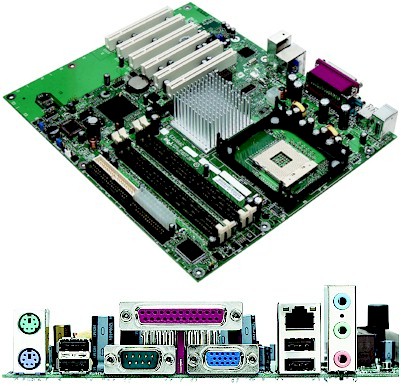
Se já viu o interior de um computador, certamente reparou que há uma peça que une tudo. Essa peça é a motherboard (placa-mãe). A motherboard permite que todas as partes do computador recebam energia e comuniquem entre si. Elas são constituídas por vários componentes: Chipsets, soquetes, conectores, BIOS e slots.


As motherboards percorreram um longo caminho nos últimos vinte anos. As primeiras placas tinham poucos componentes funcionais. A motherboard do primeiro IBM PC tinha somente um processador e slots. Os usuários conectavam componentes como controladores de discos rígidos e memória nos slots. Hoje, as motherboards ostentam uma variedade de recursos internos, e que afectam directamente as capacidades de um computador e o seu potencial para upgrades. Related Posts with Thumbnails

sexta-feira, 11 de dezembro de 2009

Memória cache

Os processadores experimentaram, ao longo dos anos, grandes avanços na velocidade de processamento. O Pentium II de 300 MHz (processador que já raramente é utilizado), por exemplo, é mais de 1000 vezes mais veloz que o velho 8088 usado no IBM PC XT. As memórias também experimentaram avanços significativos, porém mais modestos.
O resultado disso é um grande desequilíbrio entre a velocidade do processador e a velocidade da memória.
Este problema é antigo, pois já ocorria com os computadores de grande porte durante os anos 60. Com os processadores, só passou a existir tal problema a partir de 1990, aproximadamente. Antes disso os processadores, sendo mais lentos, ficavam perfeitamente sintonizados com a velocidade das memórias. As memórias, mesmo sendo relativamente lentas, ainda eram capazes de entregar dados na velocidade exigida pelos processadores.


A memória RAM usada em larga escala nos PCs é chamada de DRAM (Dynamic RAM, ou RAM Dinâmica). Ten como principais características o preço relativamente baixo, grande capacidade num pequeno espaço e velocidade relativemente baixa.
O preço baixo e o alto grau de miniaturização fizeram com que a DRAM fosse o tipo de memória mais indicado para os microcomputadores. A sua baixa velocidade não chegava a ser um problema, pelo menos até 1990.

Existe um outro tipo de memória RAM que apresenta uma velocidade de operação muito mais alta. É chamada de SRAM (Static RAM, ou RAM Estática). As suas principais características são o preço elevado, grande capacidade mas requer um grande espaço e a alta velocidade.
Tecnicamente seria possível equipar um PC com memória SRAM, mas teríamos duas grandes desvantagens. Uma delas é o preço. A SRAM é cerca de 10 vezes mais cara que a DRAM da mesma capacidade. A outra
desvantagem é o seu baixo grau de compactação. Seriam necessárias placas de circuito enormes para dotar um PC com uma razoável quantidade de memória.


A solução utilizada pela indústria de PCs foi a mesma usada nos computadores de grande porte nos anos 60. Esta solução é a memória cache.
É formada por uma pequena quantidade de SRAM, usada para acelerar uma grande quantidade de DRAM. Quando o processador precisa ler dados da DRAM, estes são antes transferidos para a cache (isto não é feito pelo processador mas sim por um circuito especial chamado controlador de cache, que faz parte do chipset). O processador obtém os dados directamente da cache e enquanto esses dados estão a ser lidos, o controlador de cache antecipa-se e acessa mais dados da DRAM, transferindo-os para a memória cache. O resultado é que na maior parte do tempo, o processador encontra dentro da cache os dados que procura. Este processo funciona bem porque, mesmo com grandes quantidades de memória, um processador passa
bastante tempo utilizando trechos pequenos de memória. Por exemplo, ao executar um programa com o tamanho de 200 kB, todo ele cabe dentro de uma cache com apenas 256 kB. Ao executá-lo, os dados estariam praticamente o tempo todo a ser obtidos da rápida memória cache.

O primeiro processador a utilizar memória cache foi o 486. No seu interior existem 8 kB de memória estática super veloz que opera como cache. Este tipo de cache, localizada dentro do processador, é chamada de Cache interna, Cache primária ou Cache de nível 1 (L1).


Cache interna do 486

Apesar de ter apenas 8 kB, a cache interna do 486 podia acelerar consideravelmente o desempenho do acesso à memória. Os processadores 386 não tinham cache interna, e nem precisavam dela,
enquanto operavam com até 20 MHz. Com o lançamento de versões de 25, 33 e 40 MHz, o baixo desempenho da memória DRAM obrigou os fabricantes a acrescentarem memória cache. Esta cache não era localizada dentro do processador, como ocorria com o 486. Era formada por chips de
memória SRAM, e era chamada de Cache externa, Cache secundária ou Cache de nível 2 (L2). Related Posts with Thumbnails